Ошибки в Wuthering Waves могут полностью блокировать запуск игры. У кого-то приложение вылетает, у других даже не стартует. Проблемы возникают на разных устройствах и решаются разными способами — от простых действий до обновлений системы. В гайде разберём самые частые ошибки и способы их исправления.
Перед запуском убедитесь, что ваше устройство соответствует системным требованиям.
Что делать, если Wuthering Waves вылетает или не запускается
Большинство проблем с запуском связаны с багами клиента, патчами или настройками устройства. Часть решается разработчиками в обновлениях, часть — самостоятельно.
После успешного запуска рекомендуем сразу настроить графику по гайду по оптимизации, чтобы избавиться от лагов.
Чёрный экран при запуске
Обновите Microsoft Visual C++
Скачайте актуальную версию с официального сайта Microsoft.
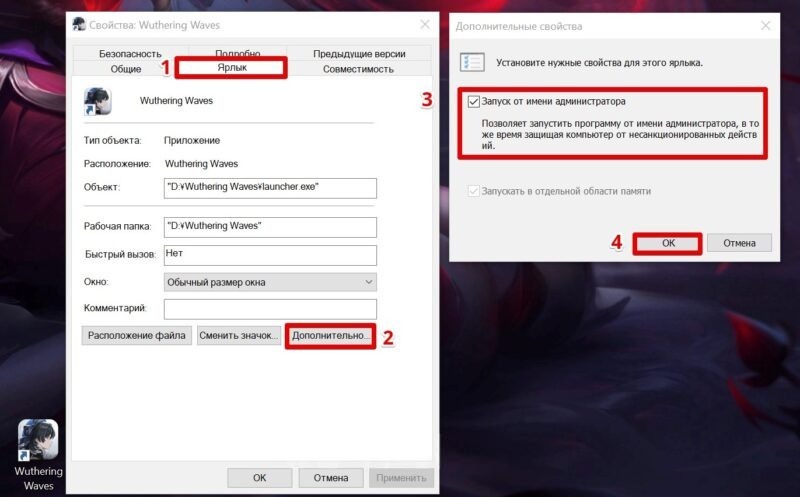
Запуск от имени администратора ПКМ на ярлыке игры → «Свойства».
Вкладка «Ярлык» → «Дополнительно».
Поставьте галочку «Запуск от имени администратора» → «ОК».
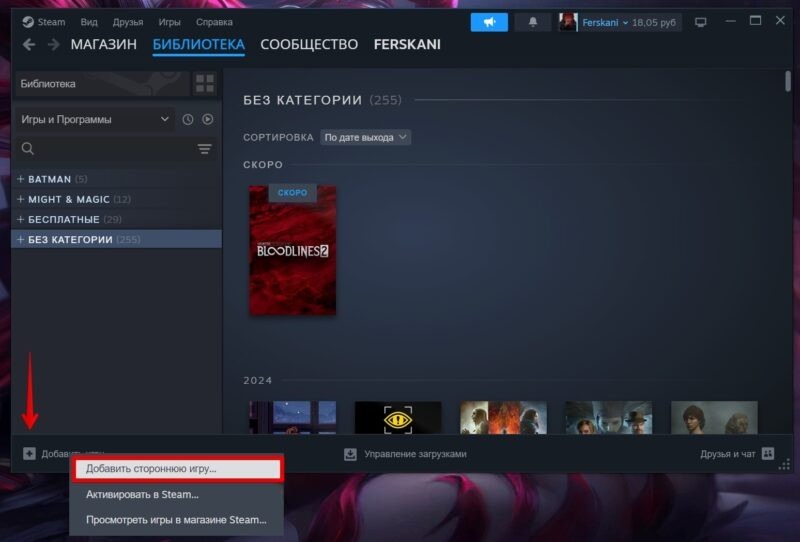
Добавление в Steam как сторонней игры Steam → «Библиотека» → «Добавить игру» → «Добавить стороннюю игру».
Найдите «Wuthering Waves» или вручную укажите путь к launcher.exe.
Добавьте → ПКМ на игре → «Свойства» → «Параметры запуска».
Впишите: -dx11 или -dx12 (попробуйте оба варианта).
Запускайте через Steam.
Нет звука или отстаёт аудио
Отключите V-Sync и переключите Screen Mode на Windowed Mode.
Перезапустите игру.
Зайдите в любое испытание (например, тренировку навыков) → выйдите → проверьте звук.
Избегайте Alt+Tab и телепортов во время игры.
Смените пресет графики → верните прежний.
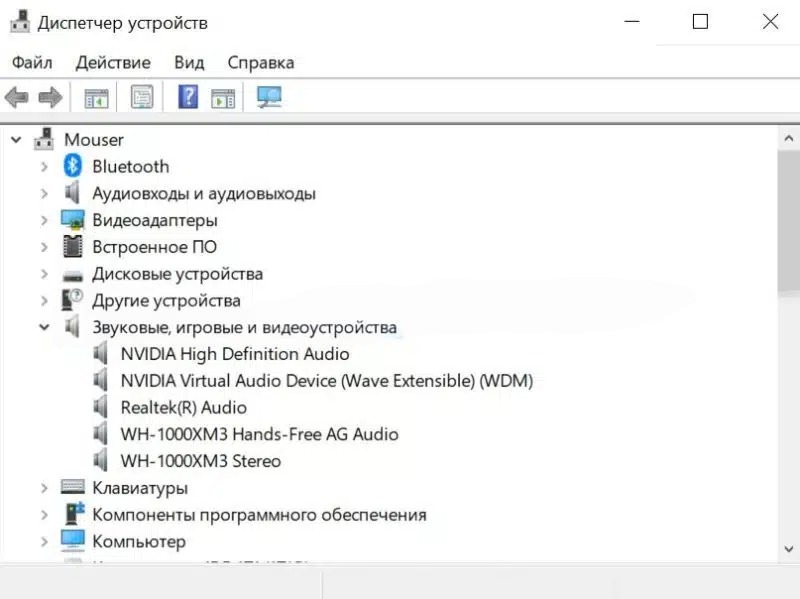
Обновите/переустановите аудиодрайвер с сайта производителя звуковой карты (проверьте в Диспетчере устройств → «Звуковые, игровые и видеоустройства»).
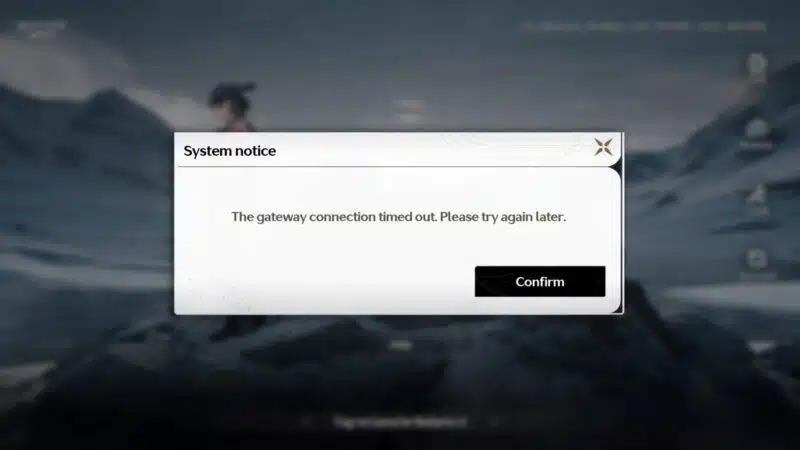
Gateway connection timed out («Время ожидания соединения со шлюзом истекло»)
Подождите 1–2 часа (перегруженные серверы или техработы).
Попробуйте другой сервер.
Проверьте интернет в других онлайн-играх. Если проблема общая — обратитесь к провайдеру.
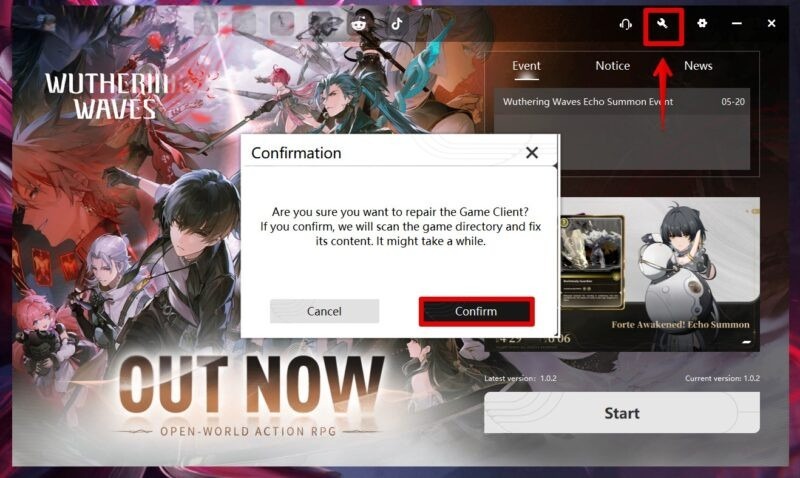
В клиенте игры → гаечный ключ → проверка и восстановление файлов → «Confirm».
Отсутствуют или повреждены файлы игры (ошибка 3 1021 17017)
В клиенте → гаечный ключ → восстановление файлов → «Confirm».
Запустите ярлык от имени администратора.
Invalid login status. Please log in again
Проверьте статус серверов (Discord, соцсети).
Убедитесь, что вводите правильные данные.
Переустановите игру.
На телефоне — очистите кэш приложения.
Error occurs on ACE components (1-0-0)
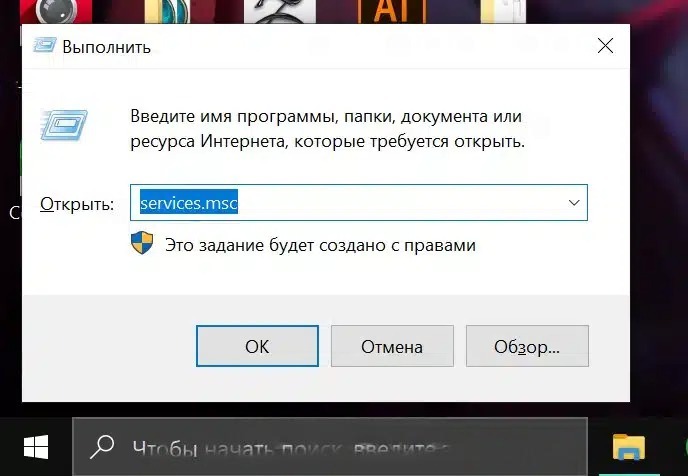
Win+R → введите services.msc.
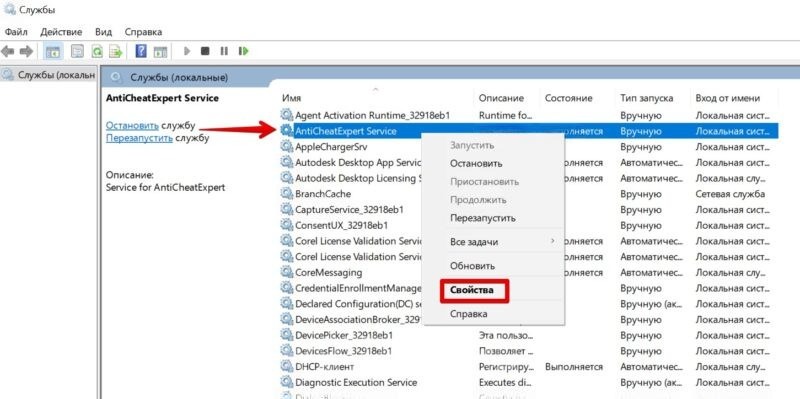
Найдите AntiCheatExpert Service → ПКМ → «Свойства».
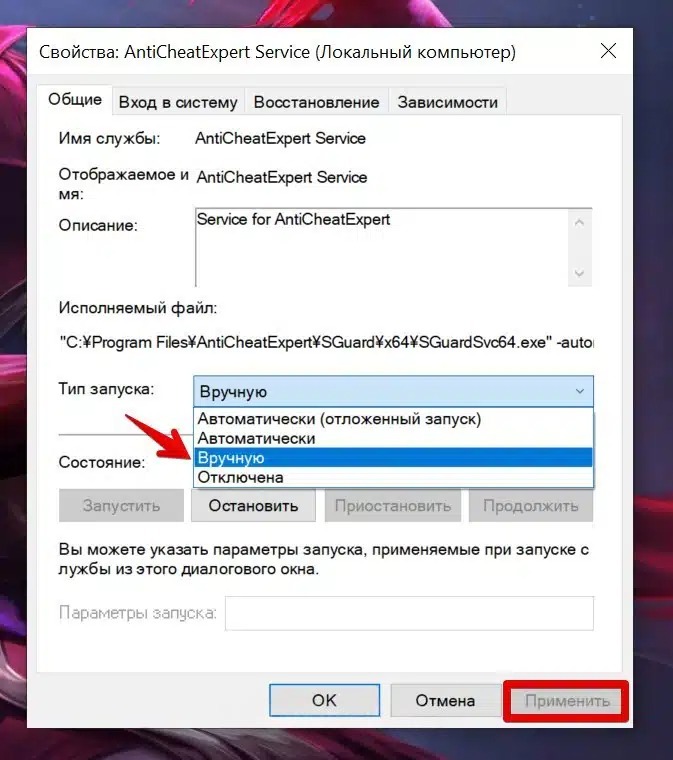
Тип запуска → Вручную → «Применить».
The UE4-Client Game has crashed
Через Epic Games Launcher:
Диспетчер задач → закройте лаунчер и игру.
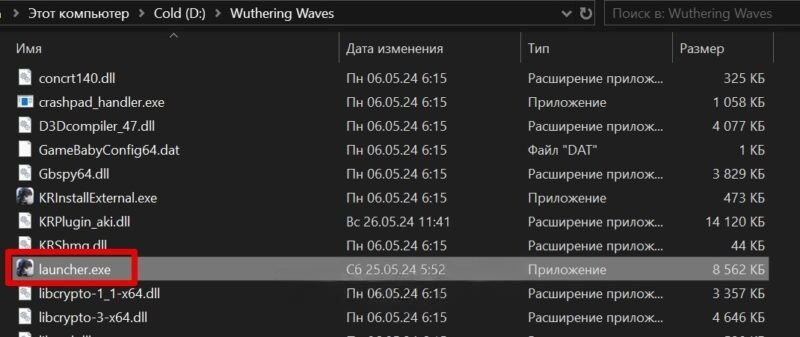
Запустите напрямую через launcher.exe в папке игры.
Если работает — создайте ярлык и запускайте только так.
Через Windows:
Параметры → «Обновление и безопасность» → «Безопасность Windows».
«Области защиты» → «Управление приложениями и браузером».
«Параметры защиты от эксплойтов».
«Защита потока управления (CFG)» → Выкл. по умолчанию.
Перезагрузите ПК.
Если не помогло — обновите драйверы видеокарты и Windows.
Загрузка зависает на 99.99%
Просто ждите (иногда 15–60 минут).
Если >1 часа: перезапустите игру.
Не помогло — удалите папку игры и переустановите.
Альтернатива:
Приостановите/возобновите загрузку.
Следите за размером файлов (должно быть ~18–20 ГБ).
Повторяйте паузу/возобновление, пока не докачается.
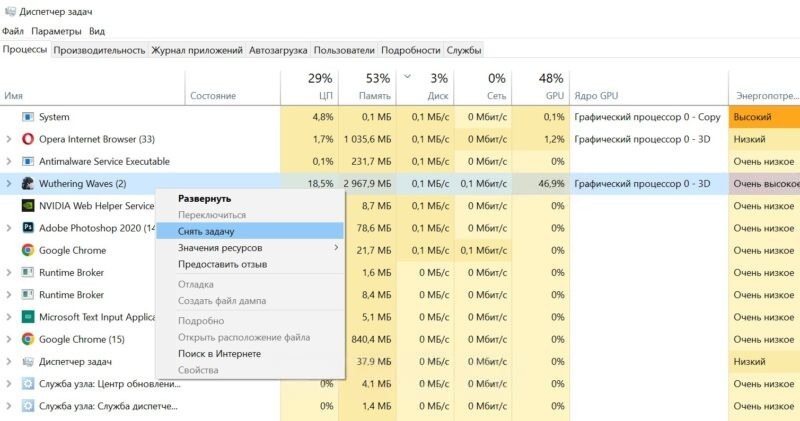
Количество одновременно запущенных копий игры превышает допустимый предел (3 1057 107002)
Диспетчер задач → найдите Wuthering Waves (даже если не видно окна).
ПКМ → «Снять задачу».
Запустите игру заново.
Большинство ошибок решается этими шагами. Если ничего не помогает — ждите патча или пишите в техподдержку с описанием проблемы и скриншотами.
Как вам материал?
0 комментариев
Комментировать могут только авторизованные пользователи.



 Хайроллер



0 комментариев