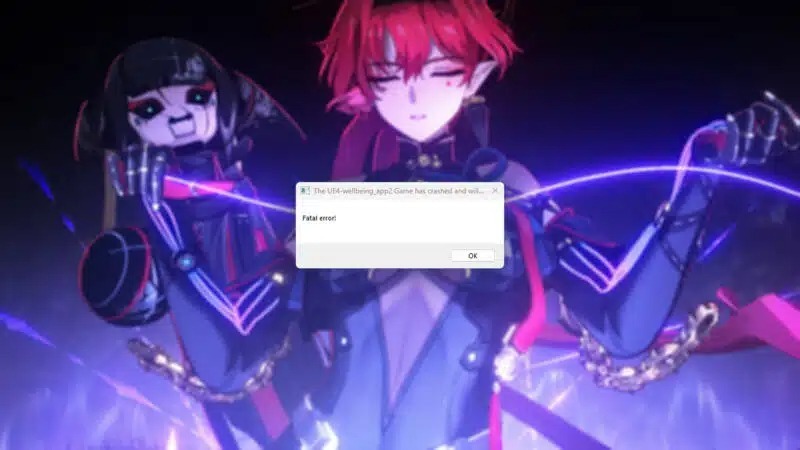
Ошибка UE4 Client game has crashed (или UE4 Fatal Error) в Wuthering Waves — одна из самых распространённых проблем, из-за которой игра вылетает сразу после запуска. Это сообщение появляется при попытке войти в игру, работающую на движке Unreal Engine 4. Причины могут быть разными: повреждённые файлы игры, проблемы с лаунчером Epic Games, несовместимость настроек, устаревшие компоненты системы и многое другое.
В этой статье подробно разберём все рабочие способы исправления ошибки UE4 Client game has crashed / UE4 Fatal Error в Wuthering Waves. Рекомендуется выполнять их именно в таком порядке. Также стоит помнить: иногда проблему полностью решает свежее официальное обновление от разработчиков.
1. Проверка целостности файлов игры
Самый первый и самый важный шаг — проверить файлы игры.
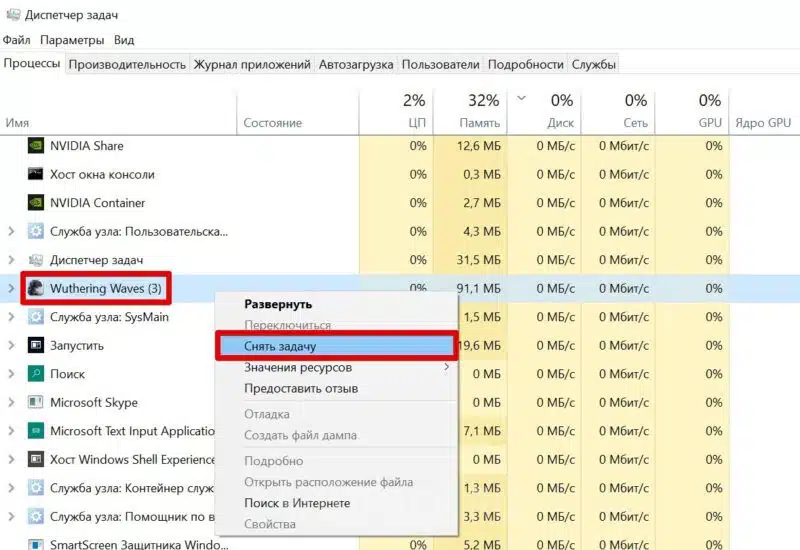
Убедитесь, что Wuthering Waves полностью закрыта. Откройте Диспетчер задач (Ctrl + Shift + Esc), перейдите во вкладку «Процессы» и завершите все задачи, связанные с игрой (если они там есть) — кликните правой кнопкой → «Снять задачу».
Запустите лаунчер игры.
В правом верхнем углу найдите иконку гаечного ключа и нажмите на неё.
В открывшемся окне выберите «Confirm» (или аналогичный пункт восстановления/проверки файлов).
Дождитесь завершения процесса: система проверит файлы и при необходимости скачает повреждённые заново.
После этого попробуйте запустить игру.
2. Запуск игры напрямую из папки установки
Часто виноват именно лаунчер Epic Games. Если проверка файлов не помогла, попробуйте обойти его.
Перейдите в папку установки игры (обычно это примерно такой путь:
C:\Program Files\Epic Games\WutheringWavesj3oFh или похожий).
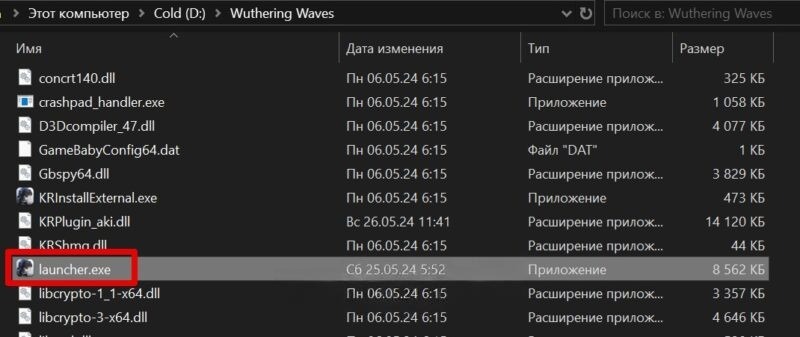
Найдите файл launcher.exe и запустите его двойным кликом.
Если игра запустится нормально — используйте этот способ в дальнейшем.
Впоследствии можно скачать официальный лаунчер от Kuro Games (с их сайта) и запускать игру через него, чтобы не заходить в папку каждый раз.
3. Отключение оптимизации полноэкранного режима в Epic Games Launcher
Эта настройка часто вызывает конфликты.
Перейдите по пути:
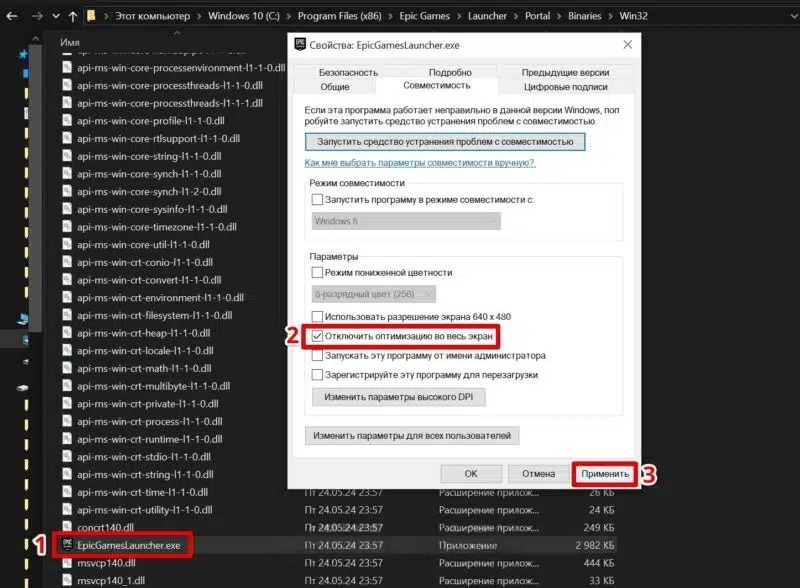
C:\Program Files (x86)\Epic Games\Launcher\Portal\Binaries\Win32
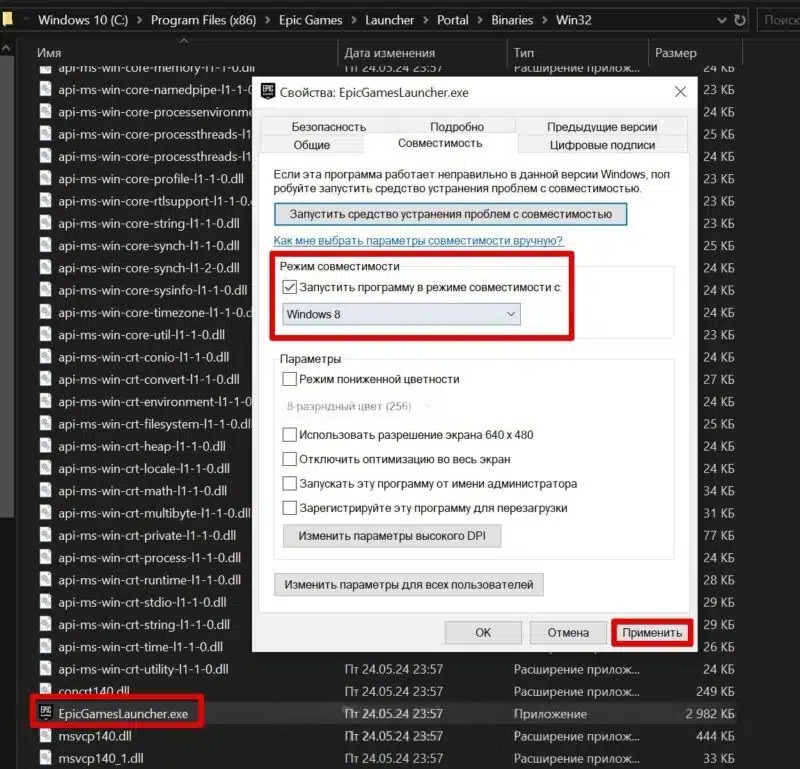
Найдите EpicGamesLauncher.exe, кликните правой кнопкой → «Свойства».
Перейдите во вкладку «Совместимость».
Поставьте галочку напротив «Отключить оптимизацию во весь экран».
Нажмите «Применить» → «ОК».
Повторите то же самое для папки Win64 (если она есть):
C:\Program Files (x86)\Epic Games\Launcher\Portal\Binaries\Win64
Запустите игру снова.
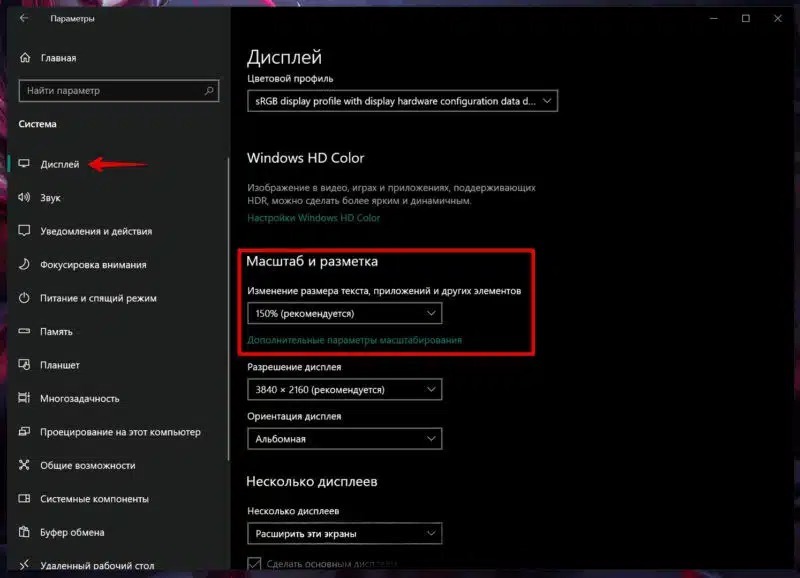
4. Сброс масштабирования экрана к стандартному значению
Иногда проблема связана с нестандартным масштабированием Windows.
Исходный размер ≈ 1,5 × объём RAM (например, 8 ГБ RAM → 12000 МБ)
Максимальный размер ≈ 2–3 × объём RAM (например, 8 ГБ RAM → 16000–24000 МБ)
Нажмите «ОК», перезагрузите ПК.
11. Принудительный запуск через DirectX 11 (через Steam)
Один из самых эффективных неочевидных способов.
Установите Steam (если ещё не установлен).
В Steam: Библиотека → внизу слева «Добавить игру» → «Добавить стороннюю игру».
Найдите и добавьте launcher.exe (или Client-Win64-Shipping.exe по пути Wuthering Waves Game\Client\Binaries\Win64).
Перезапустите Steam.
Правой кнопкой на добавленной игре → «Свойства» → «Параметры запуска».
Впишите: -dx11 (или попробуйте -dx12, если первый вариант не сработал).
Запустите игру через Steam.
Если ничего не помогло
Проверьте соответствие системным требованиям, сбросьте настройки графики в игре (если удастся зайти), проверьте температуру комплектующих. В крайнем случае обратитесь в техническую поддержку:
В лаунчере игры найдите иконку наушников («Customer Service»).
Опишите проблему и приложите скриншоты ошибки.
Чаще всего комбинация из 1–3 и 11 пунктов решает проблему в 90% случаев. Удачи в игре!
Как вам материал?
0 комментариев
Комментировать могут только авторизованные пользователи.



 Хайроллер



0 комментариев