




 Чемпион

Игру в Roblox делают в бесплатной Roblox Studio для Windows и macOS. По шагам: как в октябре 2026 года скачать Studio, собрать первое обби из шаблона Baseplate, проверить его, опубликовать и открыть игрокам, какие проверки возраста для этого нужны и как заработать на своей игре.
Инструкция написана под нынешний интерфейс Studio. За 2025 год Roblox его заметно переделал: кнопки запуска теста и помощник Assistant переехали в верхнюю панель, публикация теперь идёт через окно с вопросами о возрастном контенте, а в документации и меню проекты снова называют играми (games), а не «опытами» (experiences).
Как скачать и установить Roblox Studio
Studio бесплатна для всех, у кого есть аккаунт Roblox. Скачивать её стоит только с официального сайта для разработчиков Creator Hub (create.roblox.com): сборки с посторонних сайтов могут содержать вредоносный код и угонять аккаунт.
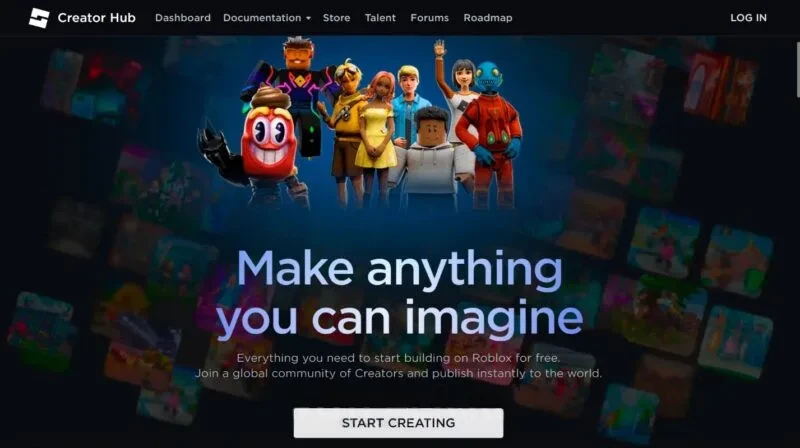
Откройте create.roblox.com и нажмите кнопку Start Creating.
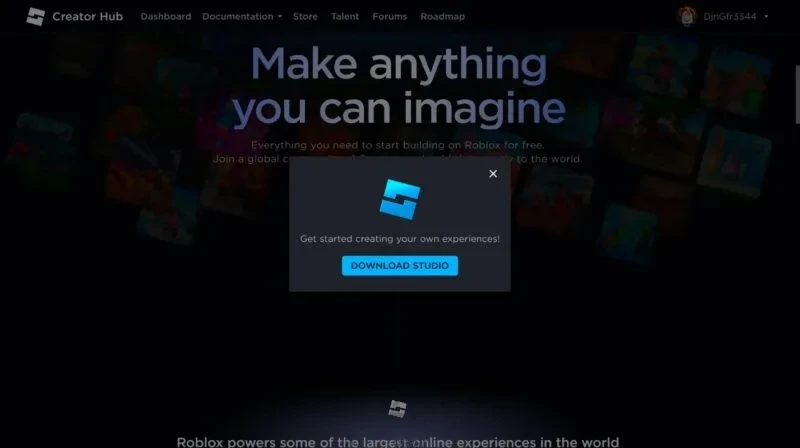
Во всплывающем окне выберите Download Studio.
Запустите скачанный установщик: RobloxStudio.exe на Windows или RobloxStudio.dmg на macOS.
Когда установка закончится, нажмите Launch Studio и войдите в свой аккаунт Roblox. Если аккаунта нет, зарегистрируйтесь на roblox.com.
Минимальные требования по документации Roblox: Windows 10 или macOS 10.14, 3 ГБ оперативной памяти и экран от 1600×900. Рекомендуют Windows 11 или macOS 14 и новее и 8 ГБ памяти.
С чего начать в Studio
После входа открывается стартовый экран. Слева кнопка New Experience для нового проекта и разделы с вашими играми и недавно открытыми файлами, справа список шаблонов: пустая площадка Baseplate, Classic Baseplate, гонки, обби, деревня, замок и другие.
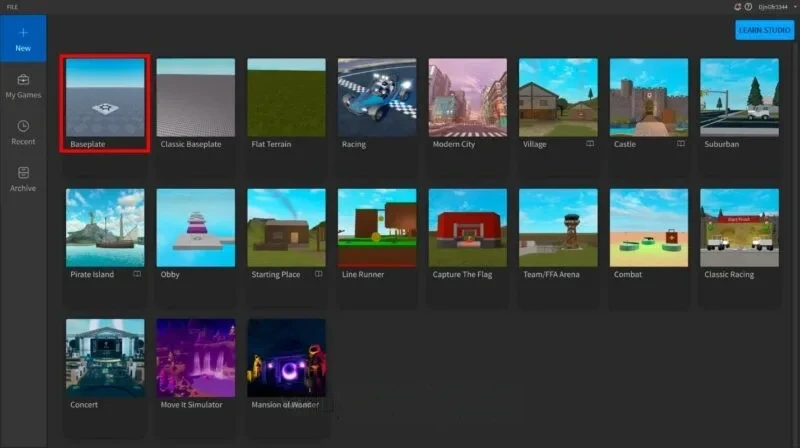
Для первой игры берите Baseplate. Это плоская серая плита и точка появления игроков SpawnLocation. Без плиты или другой опоры персонаж сразу упадёт в пустоту. На этом шаблоне и соберём простое обби: цепочку платформ, по которой игрок прыгает до финиша.
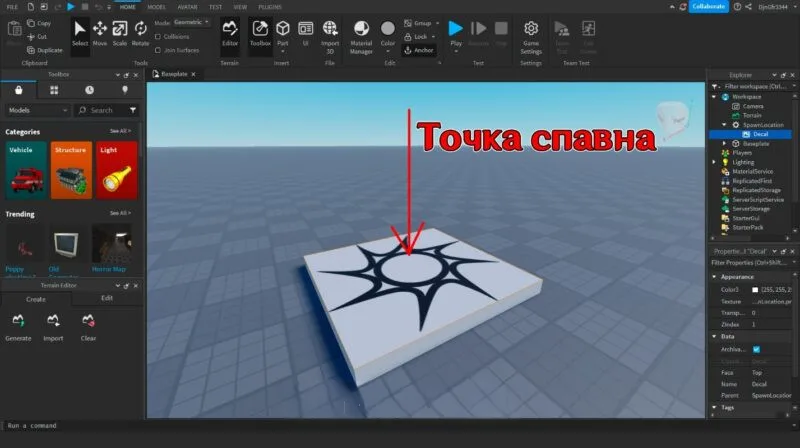
Что где находится в новом интерфейсе
Верхняя панель (в документации её называют mezzanine): слева кнопки тестирования, справа совместная работа, публикация и доступ, помощник Assistant, уведомления и аккаунт.
Панель инструментов с вкладками Home, Model, Avatar, UI, Script и Plugins. На Home собрано почти всё для старта: инструменты перемещения, кнопка Part, цвет, материал, группировка, Anchor и редактор ландшафта.
Explorer: дерево всех объектов игры. Properties: свойства выделенного объекта. Оба окна открыты по умолчанию, а если пропали, их возвращают через меню Window или вкладку Home.
Toolbox: готовые модели и ассеты из Creator Store.
Если панель инструментов выглядит не так, щёлкните по её пустому месту правой кнопкой: там можно включить подписи к кнопкам, свернуть панель или настроить вкладки.
Управление камерой
Щёлкните по 3D-окну, чтобы оно получило фокус, и управляйте камерой так:
Клавиша | Действие |
|---|---|
W A S D | Вперёд, влево, назад, вправо |
Q и E | Вниз и вверх |
Shift | Вместе с клавишами движения меняет скорость камеры |
F | Наводит камеру на выделенный объект |
Правая кнопка мыши | Зажать и тянуть, чтобы повернуть взгляд |
Колесо мыши | Приближение и отдаление |
Средняя кнопка мыши | Зажать и тянуть, чтобы сдвинуть камеру |
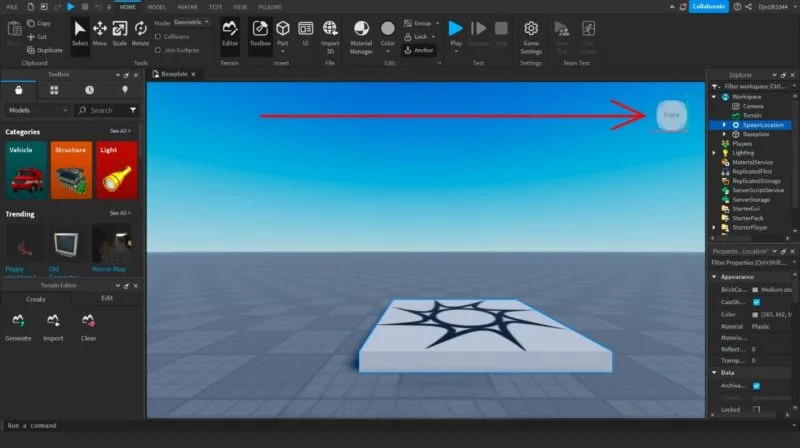
Чтобы быстро посмотреть на сцену с нужной стороны, кликните по грани куба в правом верхнем углу 3D-окна.
Как собрать уровень из деталей
Добавление деталей
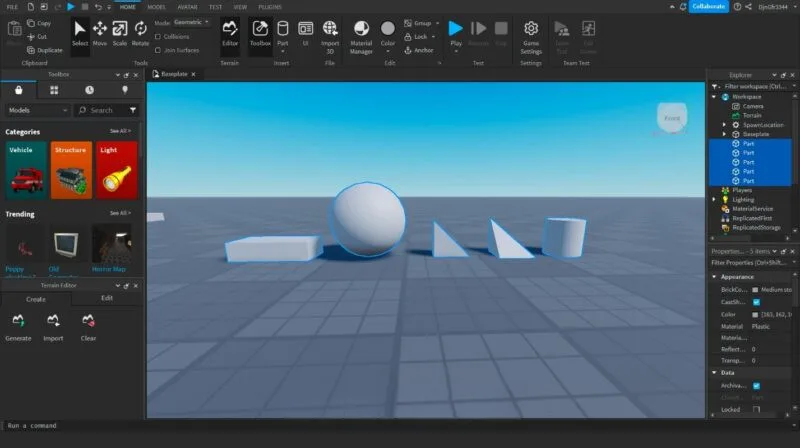
Деталь (Part) это базовый строительный блок Roblox. Её можно двигать, вращать, растягивать, красить и менять ей материал. Кнопка Part есть на вкладках Home и Model. Если зажать маленькую стрелку в углу кнопки, откроется выбор формы:
Block (блок);
Sphere (шар);
Cylinder (цилиндр);
Wedge (клин);
Corner Wedge (угловой клин).
Обычный клик по Part вставляет блок перед камерой. Для обби удобнее всего блоки: из них получаются платформы.
Выделение
Объект выделяется кликом в 3D-окне или в Explorer. Несколько объектов выбирают с зажатым Shift, Ctrl или ⌘. Alt (на Mac ⌥) с кликом выбирает следующий объект, который прячется за первым.
Перемещение, масштаб и поворот
Инструменты Move, Scale и Rotate находятся на вкладке Home. Горячие клавиши в нынешней версии без модификаторов:
2: Move. Тяните за стрелки осей X, Y и Z, чтобы двигать деталь.
3: Scale. Тяните за маркеры по краям, чтобы менять размер.
4: Rotate. Тяните за кольца, чтобы вращать.
Шаг привязки задаётся на панели инструментов: в стадах (studs) для перемещения и масштаба и в градусах для поворота. Чтобы на время отключить привязку, держите Shift, пока тянете деталь. Быстро перейти к полю шага можно сочетанием Shift+2, к шагу поворота Alt+R (на Mac ⌥R). Ctrl+T и Ctrl+R (на Mac ⌘T и ⌘R) поворачивают деталь на 90°.
Первую платформу ставьте рядом с точкой появления, чтобы до неё можно было допрыгнуть, и делайте её достаточно широкой. Остальные платформы расставляйте с нарастающей сложностью и после каждого изменения пробуйте пройти уровень сами.
Цвет и материал
Кнопка Color на вкладке Home красит все выделенные детали. Если зажать стрелку в её углу, откроется шестиугольная палитра. Внизу палитры есть режим Click object to apply color: включите его и перекрашивайте детали прямо кликом в 3D-окне.
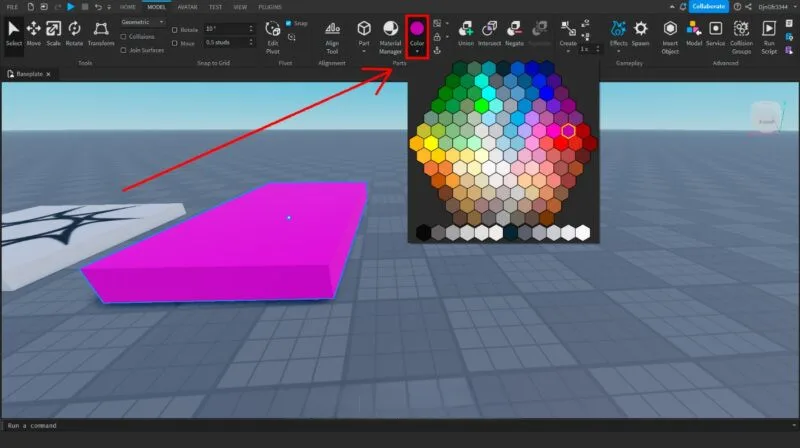
Рядом кнопка Material: так же через стрелку в углу открывается выбор материала (дерево, кирпич, металл, стекло и другие). Материал меняет не только вид. От него зависят физические свойства детали, например плотность и трение.
Закрепление деталей
Незакреплённые детали при запуске игры падают под действием гравитации. Чтобы платформы висели в воздухе, выделите их все (Ctrl+A или ⌘A) и нажмите Anchor на вкладке Home или сочетание Alt+A (на Mac ⌥A).
Удаление базовой плиты
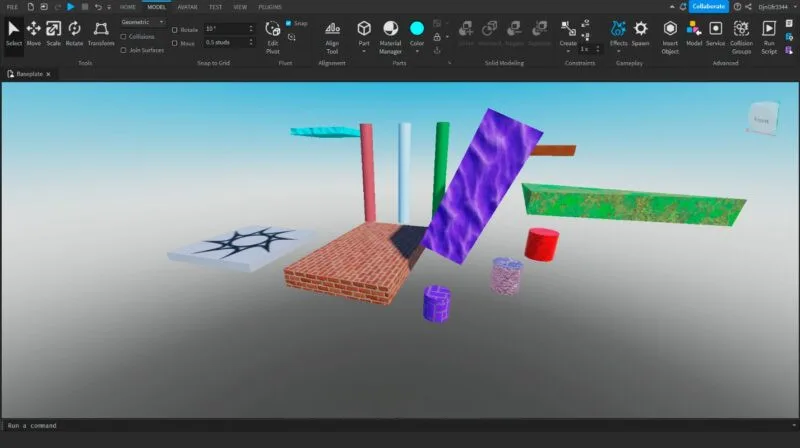
Пока под платформами лежит Baseplate, сорвавшийся игрок просто приземлится на неё. Чтобы промах заставлял начинать заново, уберите плиту: в окне Explorer раскройте Workspace, выделите Baseplate и нажмите Delete. В 3D-окне останутся только точка появления и ваши платформы. Персонаж, упавший в пустоту, теперь будет появляться заново на SpawnLocation.
Как протестировать игру
Проверять уровень нужно до публикации: сможет ли игрок дойти до финиша и не слишком ли это сложно. Кнопки тестирования находятся в левой части верхней панели. В выпадающем списке выбирается режим, кнопка Play справа от него запускает тест.
Test (F5): запускает игру и ставит ваш аватар на точку появления.
Test Here: ставит аватар туда, куда смотрит камера. Удобно, чтобы сразу проверить дальний участок уровня.
Run (F8): запускает физику без персонажа, камерой можно летать свободно.
Stop (Shift+F5): останавливает тест и возвращает все объекты в исходное положение.
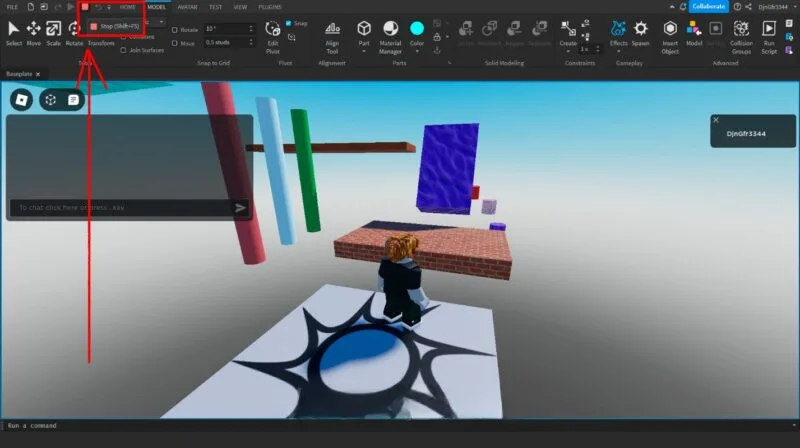
Персонажем управляют так же, как в обычном Roblox. Для проверки игры на нескольких игроков выберите в списке Server & Clients и число клиентов: Studio откроет сервер и несколько окон игроков.
Как опубликовать игру в Roblox
Публикация в 2026 году проходит в два этапа: сначала игра загружается в облако Roblox и видна только вам, потом вы отдельно открываете её игрокам.
Первая загрузка
В Studio откройте меню File и выберите Publish.
В окне с данными игры загрузите иконку и обложку, укажите название (Name), жанр (Genre, при желании поджанр) и описание (Description).
Нажмите Save. Игра сохранится на вашем аккаунте.
После этого игру видите только вы, соавторы с правом редактирования и участники группы с подходящей ролью.
Открытие игры для всех
Снова выберите File, затем Publish.
Нажмите Continue. Если сначала хотите позвать тестировщиков, выберите Invite.
Ответьте на вопрос, есть ли в игре контент с возрастными ограничениями. Если да, пройдите полную анкету о содержимом (Content Maturity) и нажмите Publish: игра получит возрастную метку и будет доступна проверенным игрокам от 16 или от 18 лет, в зависимости от ответов. Если нет, просто нажмите Publish: игра получит метку Content May Vary и откроется проверенным игрокам от 16 лет.
Чтобы выпустить игру хоть с какой-то аудиторией, аккаунт должен быть без нарушений и старше двух дней, а автор должен пройти проверку возраста: оценку по лицу или документ.
Чтобы игра стала доступна всем возрастам, включая детские режимы Roblox Kids и Roblox Select, требований больше:
проверка возраста: оценка по лицу для авторов младше 18 лет или документ для взрослых;
включённая двухэтапная проверка входа;
два месяца подряд подписки Roblox Plus или Premium либо разовый возвратный взнос 1000 Robux;
полная анкета Content Maturity с итоговой меткой Minimal, Mild или Moderate (9+);
прохождение проверки Roblox для Kids и Select.
За сутки можно выпустить не больше пяти новых игр. Взнос в 1000 Robux оплачивают в Creator Hub в настройках игры: Audience, затем Reach.
Кто может играть
Круг игроков настраивается в Creator Dashboard (раздел Creator Hub): выберите игру, откройте Publish settings, затем Manage Audience и Manage access. На вкладках Playtest и Public задаётся, кто может заходить, например только друзья. В Audience, раздел Advanced Settings, есть переключатель Exclude from recommendations: он убирает игру из рекомендаций, если вы пока не хотите случайных игроков.
Ссылку на игру можно скопировать со страницы игры на roblox.com или из списка игр в Creator Hub и отправить друзьям.
Помощник Assistant
В Studio встроен ИИ-помощник Assistant. Включать его через бета-функции, как раньше, больше не нужно: кнопка Assistant находится справа на верхней панели.
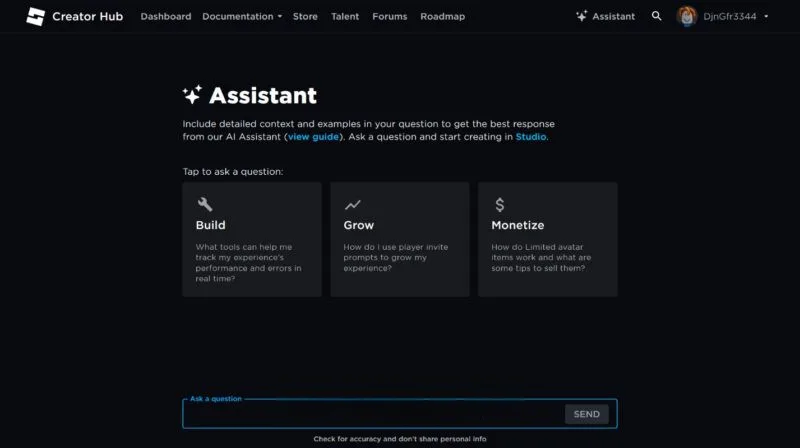
Что он умеет по документации Roblox:
отвечать на вопросы по разработке и объяснять выделенный код в редакторе скриптов;
создавать, менять и удалять скрипты и объекты в вашей игре;
искать и вставлять ассеты из Creator Store и вашего инвентаря, причём вариант вы выбираете сами;
генерировать материалы, 3D-модели с текстурой (команда /generate_mesh) и процедурные модели (/generate_procedural_model), а также делить модель на отдельные детали (/segment_mesh);
смотреть на 3D-окно, чтобы ответить на вопрос о том, что сейчас на экране.
Для больших задач есть режим планирования: выберите Plan в меню поля ввода или напишите /plan. Assistant сначала покажет, что собирается сделать, и выполнит план только после нажатия Build.
Ограничения: не больше 50 процедурных моделей за скользящие сутки и до восьми деталей в каждой, история чатов привязана к конкретному плейсу, удалённый чат не восстановить. Код от помощника всё равно проверяйте тестом: ошибается он регулярно.

Как заработать на своей игре
Деньги в Roblox идут через Robux. Автор получает их с покупок внутри игры: игровых пропусков (passes), разовых товаров (developer products), подписок и платных приватных серверов.
Creator Rewards вместо Premium Payouts
Старая программа Premium Payouts (выплаты за время, которое в игре проводят подписчики Premium) закрыта 24 июля 2025 года. Её заменила Creator Rewards. В ней две части:
Daily Engagement: 5 Robux за каждого игрока, который провёл в игре не меньше 10 минут за день, при условии что ваша игра была среди первых трёх, которые он открыл в этот день, и что за последние 60 дней он потратил в Roblox не меньше 9,99 доллара;
Audience Expansion: награда за новых игроков и за тех, кто вернулся в Roblox после перерыва. Для неё нужен аккаунт с подтверждённой личностью и действующий аккаунт DevEx.
Вывод Robux через DevEx
Заработанные Robux меняют на доллары через программу Developer Exchange (DevEx). Условия на октябрь 2026 года:
курс 0,0038 доллара за заработанный Robux (действует с 5 сентября 2025 года, до этого было 0,0035), то есть 114 долларов за 30 000 Robux;
за Robux от покупок игроков из США, подтвердивших возраст 18+, в подходящих играх курс выше: 0,0054 доллара;
минимум для вывода 30 000 заработанных Robux, не больше одной заявки в календарный месяц;
автору должно быть не меньше 13 лет, нужны подтверждённая почта, аккаунт в портале DevEx, налоговая форма W-9 или W-8 и отсутствие нарушений правил.
Купленные Robux через DevEx не выводятся, только заработанные. Доступность выплат зависит и от страны получателя, поэтому перед стартом проверьте условия в портале DevEx.
Частые ошибки новичков
Забыли Anchor: при запуске платформы падают вниз.
Первая платформа слишком далеко от точки появления, и игрок не может даже начать.
Игра загружена через Publish, но не открыта для игроков: друзья не могут зайти по ссылке.
Модели из Toolbox вставлены без проверки. В чужих моделях бывают скрипты, которые ломают игру или дают постороннему управление ею. Смотрите, что лежит внутри модели в Explorer.
Попытки накрутить посещения или Robux сторонними программами. Это нарушение правил, за которое блокируют игру и аккаунт и отключают DevEx.


0 комментариев